Hướng dẫn phá mật khẩu bảo vệ Sheet trên Excel khi bị quên
Hướng dẫn phá mật khẩu bảo vệ Sheet trên Excel khi bị quên
Khi bạn cần bảo mật dữ liệu quan trọng trong một file Excel, việc đặt mật khẩu cho file là rất quan trọng. Tuy nhiên, có khả năng bạn quên mật khẩu sau một thời gian dài không sử dụng. Trong bài viết này, Phúc Anh sẽ hướng dẫn bạn xử lý phá mật khẩu excel khi quên mật khẩu file Excel. Cùng theo dõi nhé!
Hướng dẫn mở file Excel quên mật khẩu bằng đoạn mã script
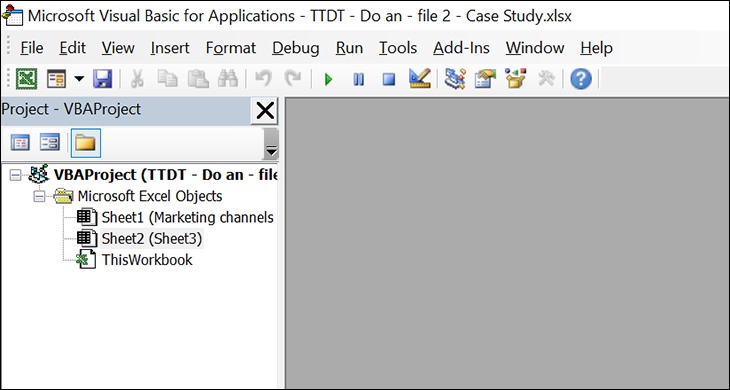
Bước 1: Mở file Excel chứa mật khẩu, sau đó nhấn tổ hợp phím Alt + F11 và cửa sổ Microsoft Visual Basic for Applications hiển thị.
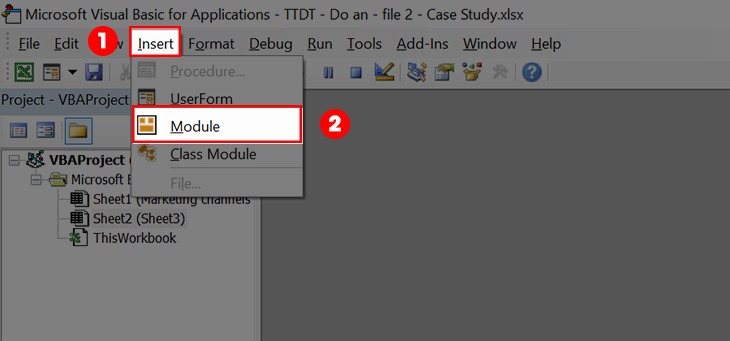
Bước 2: Chọn Insert => Module
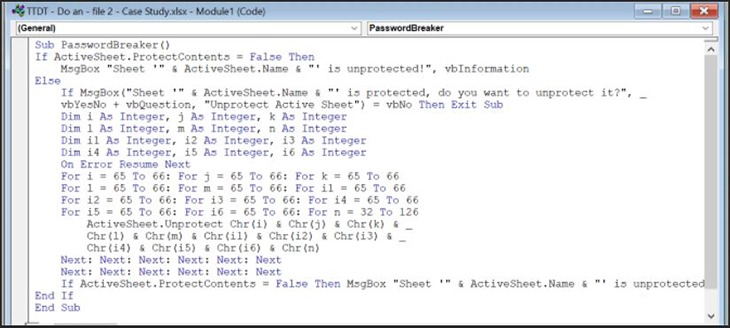
Bước 3: Sau đó, bạn copy đoạn mã dưới đây và dán vào khung bên phải
Sub PasswordBreaker()
If ActiveSheet.ProtectContents = False Then
MsgBox “Sheet ‘” & ActiveSheet.Name & “‘ is unprotected!”, vbInformation
Else
If MsgBox(“Sheet ‘” & ActiveSheet.Name & “‘ is protected, do you want to unprotect it?”, _
vbYesNo + vbQuestion, “Unprotect Active Sheet”) = vbNo Then Exit Sub
Dim i As Integer, j As Integer, k As Integer
Dim l As Integer, m As Integer, n As Integer
Dim i1 As Integer, i2 As Integer, i3 As Integer
Dim i4 As Integer, i5 As Integer, i6 As Integer
On Error Resume Next
For i = 65 To 66: For j = 65 To 66: For k = 65 To 66
For l = 65 To 66: For m = 65 To 66: For i1 = 65 To 66
For i2 = 65 To 66: For i3 = 65 To 66: For i4 = 65 To 66
For i5 = 65 To 66: For i6 = 65 To 66: For n = 32 To 126
ActiveSheet.Unprotect Chr(i) & Chr(j) & Chr(k) & _
Chr(l) & Chr(m) & Chr(i1) & Chr(i2) & Chr(i3) & _
Chr(i4) & Chr(i5) & Chr(i6) & Chr(n)
Next: Next: Next: Next: Next: Next
Next: Next: Next: Next: Next: Next
If ActiveSheet.ProtectContents = False Then MsgBox “Sheet ‘” & ActiveSheet.Name & “‘ is unprotected!”, vbInformation
End If
End Sub
Bước 4: Bạn nhấn qua file Excel, trên thanh công cụ, chọn View => Chọn Macros.
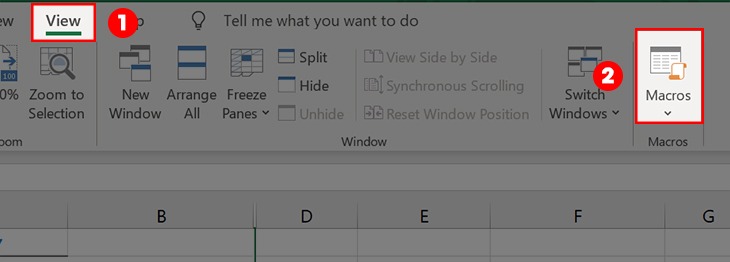
Bước 5: Cửa sổ Macro xuất hiện, chọn PasswordBreaker và nhấn Run để chạy đoạn mã.

Bước 6: Thông báo xác nhận mở khóa được hiển thị trên màn hình, bạn chọn Yes.

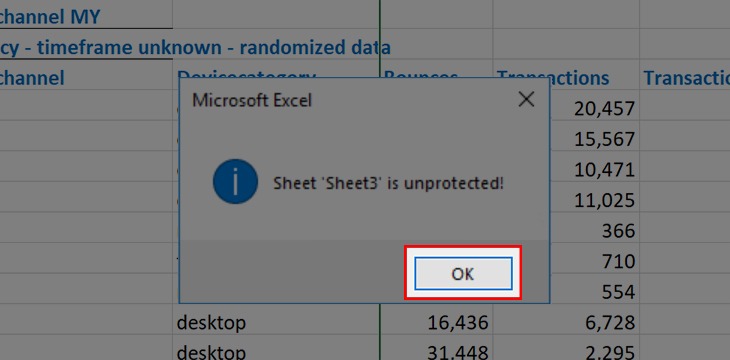
Bước 7: Sau khi mở khóa thành công, hệ thống sẽ hiển thị thông báo như hình dưới đây. Bạn chọn OK, vậy là bạn có thể chỉnh sửa Sheet bình thường.
Lưu ý quan trọng:
– Sau khi thành công trong việc mở khóa, hãy lưu file dưới dạng “Save As” hoặc lưu sang một tên file khác để tránh ghi đè lên file gốc và mất dữ liệu.
– Bài hướng dẫn này chỉ áp dụng để mở khóa Sheet trong file Excel. Nếu file Excel được đặt ở chế độ “Protect Read Only” (Chỉ đọc), bạn cần tắt chế độ “Protect Read Only” trước khi có thể thay đổi nội dung của file.
Link download unlock all work book: