
Cách Mở Liên Kết Trên Windows 10 Bằng Trình Duyệt Portable | Hướng Dẫn Chi Tiết
Hướng Dẫn Mở Liên Kết Trên Windows 10 Bằng Trình Duyệt Portable
Thông thường, khi bạn mở một liên kết từ ứng dụng bất kỳ trên Windows 10, hệ thống sẽ tự động sử dụng trình duyệt mặc định. Tuy nhiên, nếu bạn muốn chọn trình duyệt mỗi lần mở liên kết — đặc biệt là khi sử dụng trình duyệt dạng portable (không cần cài đặt) — thì BrowserSelector sẽ là công cụ lý tưởng.
Giới Thiệu Về BrowserSelector
BrowserSelector là một ứng dụng UWP miễn phí cho Windows 10, cho phép bạn lựa chọn trình duyệt mỗi khi mở liên kết. Bạn có thể thêm cả các trình duyệt đã cài đặt sẵn lẫn phiên bản portable. Ứng dụng tương thích hoàn toàn với Windows 10, dung lượng nhẹ (khoảng 139 MB).
📥 Tải về tại Microsoft Store: BrowserSelector
Các Bước Thiết Lập BrowserSelector
Bước 1: Mở và vào phần cài đặt (Settings)
Sau khi cài đặt, bạn khởi chạy BrowserSelector và truy cập Settings.
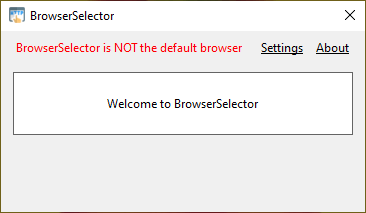
Bước 2: Đặt làm trình duyệt mặc định
- Chọn Make Default > Continue > Yes để chuyển đến phần thiết lập ứng dụng mặc định.
- Trong cửa sổ Default apps, tìm đến mục Web browser, nhấn vào trình duyệt hiện tại và chọn BrowserSelector.
- Nếu cửa sổ không tự mở, bạn có thể truy cập bằng cách: Settings > Apps > Default apps.
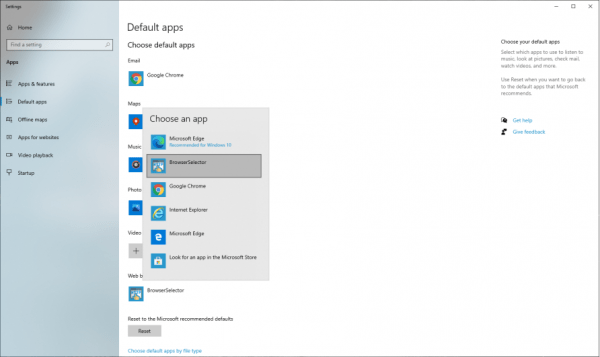
Bước 3: Thêm trình duyệt vào danh sách lựa chọn
Chọn Add để thêm trình duyệt:
- Installed Browsers: Thêm các trình duyệt đã được cài đặt sẵn.
- New Browser: Dùng để thêm trình duyệt portable hoặc các trình duyệt không được tự động nhận diện.
Khi thêm mới:
- Name: Đặt tên trình duyệt.
- Path: Chọn đến file thực thi .exe của trình duyệt.
- Sau đó nhấn Save để lưu lại.
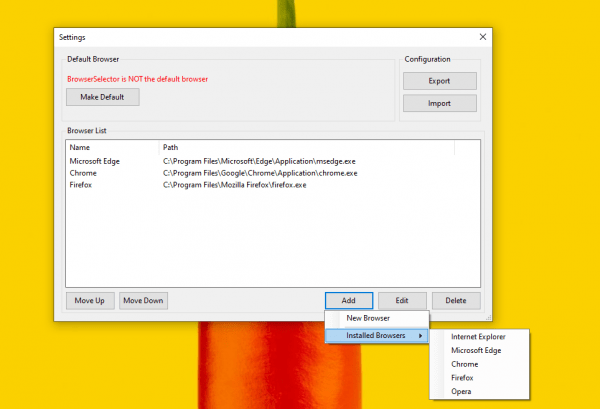
Bước 4: Tùy chỉnh danh sách
Bạn có thể dễ dàng thay đổi thứ tự hiển thị, chỉnh sửa, xóa hoặc xuất/nhập danh sách trình duyệt theo nhu cầu.
Bước 5: Đóng ứng dụng và sử dụng
Từ bây giờ, mỗi khi bạn mở một liên kết từ bất kỳ ứng dụng nào, BrowserSelector sẽ hiện ra để bạn chọn trình duyệt mong muốn.

Lời Kết
Việc mở liên kết bằng trình duyệt portable trên Windows 10 chưa bao giờ dễ dàng hơn với BrowserSelector. Đây là giải pháp tuyệt vời dành cho những ai yêu thích sự linh hoạt hoặc sử dụng nhiều trình duyệt khác nhau cho các mục đích khác nhau như kiểm thử, bảo mật, hoặc làm việc độc lập.
Video hướng dẫn: